Générer un fichier PMTiles à partir d'un MBTiles
24 avril 2024
Article publié initialement sur le blog de Makina Corpus.
Télécharger les données mbtiles
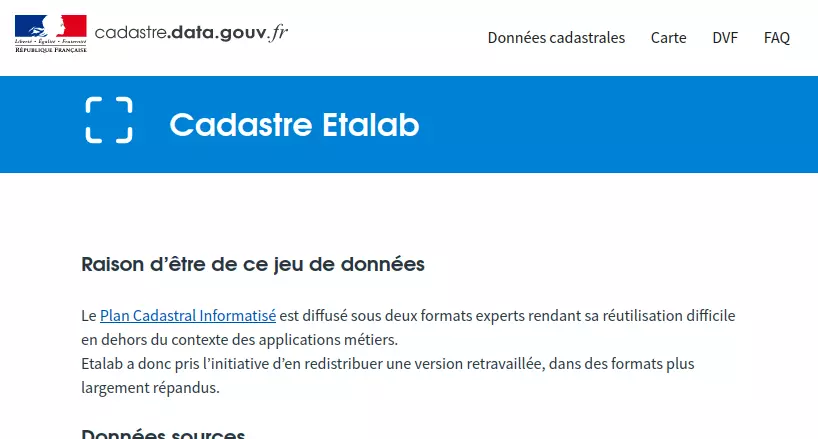
On commence par télécharger le Plan Cadastral Informatisé au format mbtiles depuis la page dédiée d’Etalab.
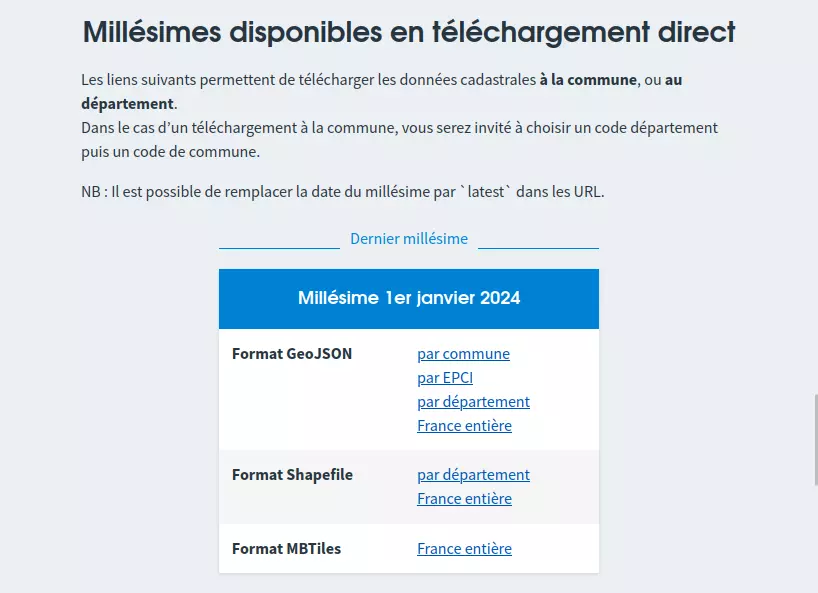
wget https://cadastre.data.gouv.fr/data/etalab-cadastre/latest/mbtiles/france/cadastre.mbtilesL’outil
Pour la suite, il est nécessaire d’avoir l’utilitaire go-pmtiles et de pouvoir
le lancer.
Pour cela, vous avez comme première possibilité de télécharger directement le
binaire depuis la page Releases du dépôt
Github.
Vous pouvez ensuite le lancer avec la commande ./pmtiles.
Une seconde possibilité, si vous avez Docker dans votre environnement, est de
lancer go-pmtiles depuis un conteneur :
docker run -u $UID:$GID -it --rm -v .:/app -v /tmp:/tmp protomaps/go-pmtiles:latestDans ces deux cas, lancer la commande sans plus de paramètre doit vous afficher l’aide de l’outil qui commence comme ceci :
  Usage: go-pmtiles

  Flags:
    -h, --help    Show context-sensitive help.

  Commands:
    convert
      Convert an MBTiles or older spec version to PMTiles.

    show
      Inspect a local or remote archive.
  …
La conversion
Pour lancer la conversion proprement dite, il suffit de reprendre cette précédente commande et d’ajouter comme paramètres :
convert cadastre.mbtiles cadastre.pmtilesLes commandes complètes sont donc les suivantes :
# Avec le binaire téléchargé :
./pmtiles convert cadastre.mbtiles cadastre.pmtiles

# Ou bien avec le conteneur Docker :
docker run -u $UID:$GID -it --rm -v .:/data -v /tmp:/tmp protomaps/go-pmtiles:latest \
    convert /data/cadastre.mbtiles /data/cadastre.pmtiles
Le résultat de cette commande sera donc la création d’une version .pmtiles du
fichier .mbtiles téléchargé précédemment.
Vérifier le résultat
Vous pouvez très facilement vérifier la validité du fichier générer en vous
rendant sur la page
https://protomaps.github.io/PMTiles/.
En cliquant sur « Drag + drop a file here, or click to select », vous pouvez
sélectionner votre fichier PMTiles tout juste créé.
À noter : votre fichier ne va pas être transféré. Il est lu directement depuis votre machine et uniquement par votre navigateur web.

L’interface vous affiche alors un fond de carte sombre par dessus lequel les données de votre fichier PMTiles sont chargées.
Au niveau de zoom par défaut, aucune donnée n’est visible.
À noter : vous pouvez visualiser le niveau de zoom courant qui se met à jour
dans la barre d’adresse de votre navigateur :
protomaps.github.io/PMTiles/#map=11.54/43.6041/1.4702
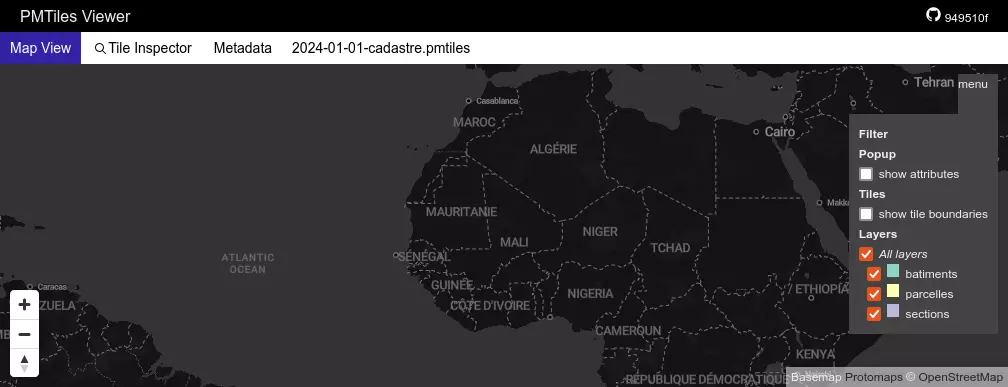
Il faut zoomer jusqu’au niveau 11 pour voir apparaître les premières données.
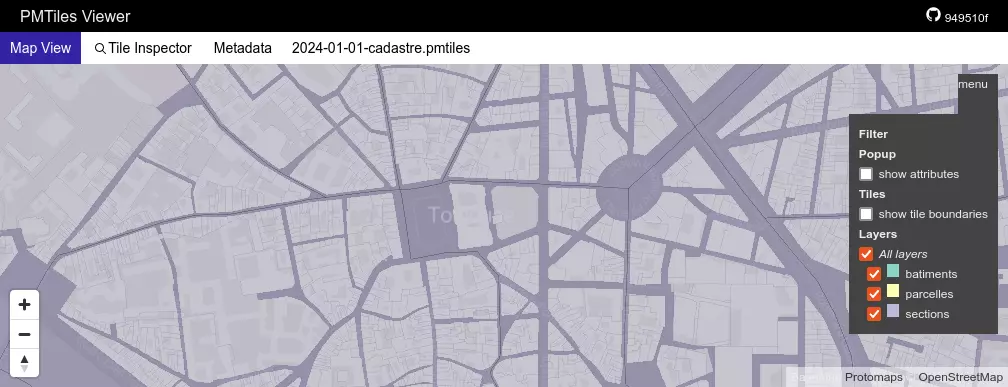
Au delà du rendu visuel des données, cet outil vous donne également des informations techniques sur le contenu du fichier PMTiles.
Des informations associées à chacune des géométries peuvent être consultées en cochant la case « show attributes » : les données des éléments placés sous votre curseur de souris s’afficheront alors au survol.
Les informations plus générales sur l’ensemble des données sont visibles en allant sur l’onglet « Metadata »
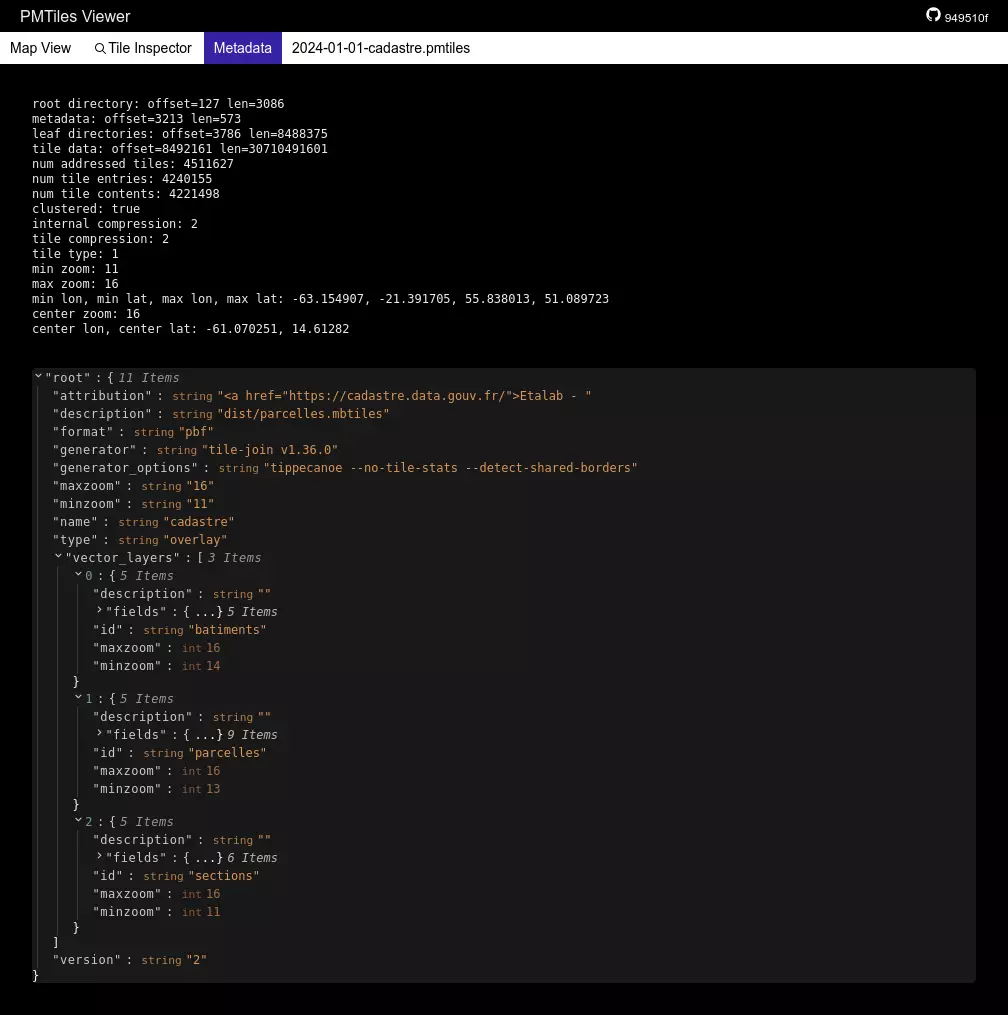
Vous obtenez alors de détails sur, par exemples :
- Les niveaux de zoom pour lesquels des données sont disponibles, ici de 11 à 16
- Ou encore l’ensemble des couches vectorielles disponibles, ici
batiments,parcellesetsections
Vous pouvez également voir les paramètres generator et generator_options.
Nous pouvons en déduire ici que le fichier MBTiles original que nous avons
téléchargé puis converti en PMTiles a été créé initialement en utilisant
Tippecanoe.